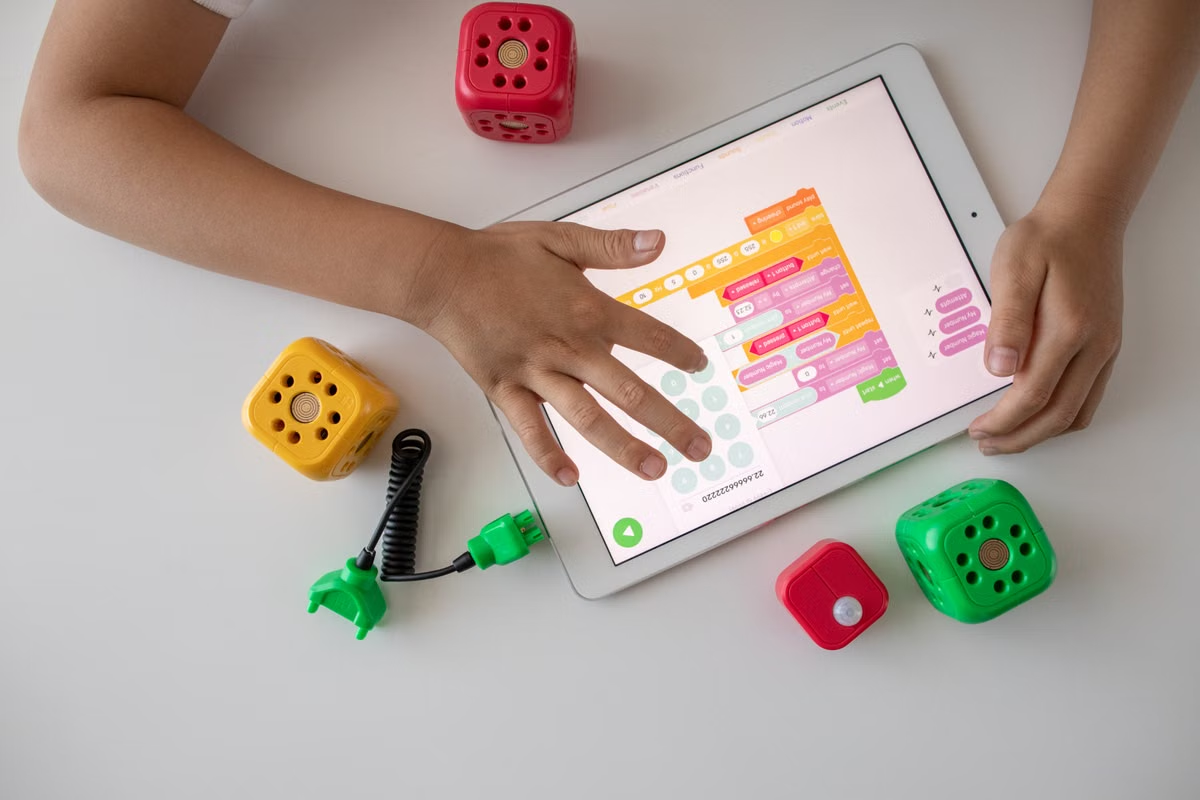
Swiftの基本を練習する段階なら、まずSwift Playgroundsを使い、授業でXcode 27の操作やシミュレータが必要になったらMac環境を準備してください。今週は授業の課題説明と提出条件を確認し、必要な開発環境を切り分けるところから始めましょう。
今週の進め方: 課題の指定を確認し、Swiftの基礎練習で足りるなら手元の対応機器で始めます。Xcodeのプロジェクト作成や動作確認が必須なら、Appleの公開情報でXcodeの要件を確かめてからMacを選びます。
この記事が役立つ人
- WindowsやiPadを使っていて、Swiftを試すところから始めたい学生。
- 授業でXcode 27を指定され、必要な開発環境を確認したい人。
- Macの購入や遠隔Macの利用を、学習内容に合わせて判断したい人。
最終更新:2026年10月15日。Xcodeの公開状況、機能、システム要件はAppleの公式資料を基準に確認しています。公開前にも、最新の正式版、ベータ版、対応するmacOSを確認してください。
Xcode 27初心者入門:Swiftの基礎とアプリ制作を分けて考える
「Swiftを学ぶこと」と「Xcodeを使ってiOSアプリのプロジェクトを完成させること」は、同じ学習目標ではありません。短いコードを書いて文法を試す段階ならSwift Playgroundsから始められますが、Xcodeの画面やプロジェクト構成に沿う課題では、Xcodeを使えるMac環境が必要になることがあります。
AppleはSwift Playgroundsを、SwiftやSwiftUIを学び、コードを試すためのアプリとして案内しています。Swift Playgroundsの公式紹介と機能のドキュメントを見て、使っている機器と学びたい内容に合うか確認してください。最初からMacを買わなくても、基礎を学ぶ機会まで先送りにする必要はありません。
| 学習場面 | まず選ぶ環境 | 得意なこと | 確認したい制約 |
|---|---|---|---|
| Swiftの文法や短いコードを試す | Swift Playgrounds | コードを書きながら小さく試す | 授業指定のXcodeプロジェクトと同じ形式とは限りません |
| Xcodeの画面に沿ってアプリを作る | Xcodeを動かせるMac | Appleプラットフォーム向けの作成・テスト作業 | Macと対応するmacOSが必要です |
| iOSアプリをシミュレータで確認する | Xcodeとシミュレータ | 実機が手元にない場合の動作確認 | 課題で必要な機能や提出形式を確認します |
Xcodeは、Appleプラットフォーム向けアプリの作成やテストに使う統合開発環境です。Xcodeの公式ドキュメントでは開発ワークフローが説明され、Simulatorのガイドではシミュレータの役割が紹介されています。シミュレータはアプリの動きを確認する助けになりますが、授業で指定される提出手順や実機での確認まで自動で代替するものではありません。
授業の指定と提出条件で環境を選ぶ
学生が先に見るべきなのは、パソコンのブランドや周りの人のおすすめより、授業で提出するものです。課題がSwiftの文法確認なのか、Xcodeで作ったプロジェクトなのかで、必要な環境は変わります。
| 課題や提出の条件 | Swift Playgroundsで始めやすい範囲 | Xcodeが必要になりやすい作業 |
|---|---|---|
| コードの意味を説明する、短い例を試す | Swiftの基本構文や小さな実験 | 授業がXcodeでの操作を明示している場合 |
| 用意されたXcodeプロジェクトを編集する | 関連するSwiftの基礎を予習する | プロジェクトを開き、指定された構成で編集する |
| アプリの動作を確かめて提出する | コードの考え方を練習する | シミュレータでの確認や指定形式での書き出し |
| アプリをアップロードする | SwiftやSwiftUIの基礎を学ぶ | 課題の配布・提出手順に沿ったビルドとアップロード |
アプリのテスト配布やリリースには、授業で指定された手順が関係する場合があります。Appleのアプリ配布に関する説明とビルドのアップロード手順を参考にしつつ、実際の課題では教員の案内を優先してください。
課題を確認するときのチェック項目
- [ ] 課題文にXcode 27の使用が明記されているか確認します。
- [ ] 配布されたファイルが、Xcodeのプロジェクトとして開く必要があるか確かめます。
- [ ] シミュレータでの起動や画面確認が評価対象か確認します。
- [ ] 提出物がコードの一部なのか、プロジェクト全体なのか確認します。
- [ ] アプリのビルドやアップロードなど、Swiftの文法練習以外の手順が含まれるか確認します。
必要な条件が課題文だけで分からない場合は、作業を始める前に教員へ確認してください。「Swiftが書けるか」だけで判断すると、あとからプロジェクト形式や提出手順に対応するための環境を探すことになります。
iPad・Windowsから始める二段階の学習
iPadでSwift Playgroundsを使える場合は、Swiftの基本や短いコードの試行から始められます。Windowsだけを持っている場合も、AppleのSwift学習入門を使って言語の基礎を学び、コードの読み方や考え方を先に身につけられます。ただし、Windows上でXcodeの操作をそのまま行えると考えず、Xcodeが必要になる課題は別の環境として計画してください。
| 段階 | 学ぶこと | 次へ進む判断 |
|---|---|---|
| 基礎練習 | 変数、条件分岐、関数など、短いコードを読み書きする | 課題がSwiftの理解だけを求めるなら、現在の学習環境で続けます |
| Xcode実践 | プロジェクトを開き、ビルドやシミュレータでの確認を行う | 課題や制作物がXcodeを必要とするなら、対応するMac環境を用意します |
この順番なら、Macを持っていないことだけを理由に学習を止めずに済みます。一方、Swift PlaygroundsとXcodeは目的や作業の範囲が異なるため、課題のファイルや操作をそのまま移せると決めつけないでください。教材にXcodeの画面が載っている場合は、画面や手順が手元のツールと一致するかを先に見比べましょう。
Xcode 27の動作条件とMacの準備
Xcode 27を授業で使うなら、インストールできるMacかどうかを確認してから機器を選びます。AppleのXcodeシステム要件には対応するmacOSなどが掲載されているため、古いMacを譲り受ける場合や、すでに持っているMacを使う場合も、購入・準備の前に照合してください。
| 確認する項目 | 確認先・確認方法 | 判断への影響 |
|---|---|---|
| Xcode 27の公開状況 | Appleのリリース記録 | 正式版とベータ版を混同しないために確認します |
| 対応するmacOS | Appleのシステム要件 | 利用中のMacでインストールできるか判断します |
| 課題で必要な機能 | 授業の資料、プロジェクトテンプレート | シミュレータや特定の作業が必要か判断します |
| 提出方法 | 授業の提出案内とAppleの配布資料 | ビルドやアップロードを含むか確認します |
Appleの公開記録では、Xcode 27は2026年9月14日に公開され、Xcode 27.1ベータ版は2026年9月18日に記載されています。Appleのリリース記録で、現在の正式版とベータ版を区別してください。これらの日付は公開記録に基づくものであり、利用する時点で最新の版や対応条件が変わっている可能性があります。
FAQ:始める環境のよくある疑問
Swiftを始めるときは、どのツールから手をつければよいですか?
Swiftの文法を試すことが目的で、授業からXcodeを指定されていなければ、Swift Playgroundsで短い練習から始める方法があります。Xcodeのプロジェクト作成や画面操作を学ぶ課題なら、必要なMac環境を別に準備してください。
Macがなくても、iOS開発の学習を始められますか?
始められます。Swift PlaygroundsやAppleの学習資料で、Swiftの基礎やコードの読み方を学べます。ただし、Xcodeのプロジェクトを開く作業、シミュレータでの確認、指定された提出手順が必要になった時点で、Xcodeを使えるMacが必要かを確認しましょう。
Swift Playgroundsの練習をXcode指定の課題に提出できますか?
提出物が短いコードや言語の理解を示すものなら、授業の指示に合う可能性があります。一方、Xcode形式のプロジェクトやシミュレータでの確認が指定されている場合、Swift Playgroundsだけで置き換えられるとは限りません。課題のファイル形式と提出条件を確認してください。
Xcode 27に使うMacはどう選べばよいですか?
機種名だけで判断せず、使う時点のXcode 27のシステム要件と、授業が求める機能を照合します。対応macOSや必要な作業は更新されることがあるため、Appleのシステム要件とリリース記録を確認してから選んでください。
Swiftの基礎だけなら、手元の対応機器で学び始めるほうが、必要性の分からないMacを急いで買わずに済みます。一方、Xcodeのプロジェクト作成、シミュレータでの検証、指定形式での提出が必要な授業では、Windowsだけでは同じ作業手順を完了できず、課題の締切前に環境を探す負担も生じます。
Macを購入すれば自分の環境を継続して使えますが、学習内容がまだ固まっていない場合は初期費用が先行します。短期間の演習や指定課題のためにMac環境を試したいなら、遠隔Macも選択肢です。ただし、接続方法、ファイルの受け渡し、授業で必要な操作が遠隔利用に合うかを事前に確かめてください。遠隔Macの利用環境を比較するか、日本向けMac環境の案内で条件を確認し、学習期間と課題の要件に合う場合に限って検討しましょう。
よくある質問
Swiftを始めたばかりなら、Swift PlaygroundsとXcodeのどちらが向いていますか?
言語の基本や短いコードの試行から始めるなら、Swift Playgroundsが取り組みやすい選択肢です。教材がXcodeの画面操作やプロジェクト作成を前提にしている場合は、同じ画面や機能を使えるとは限らないため、課題の指定を確認してからXcodeを使えるMac環境を用意してください。
Macを持っていなくても、Swift PlaygroundsでiOS開発の勉強を始められますか?
始められます。Appleの案内にあるSwift Playgroundsの学習機能を使って、SwiftやSwiftUIの基本を試せます。ただし、授業のXcodeプロジェクトを開く、シミュレータで動作を確かめるといった課題まで同じように進められるとは限りません。基礎学習とXcodeでの実践を分けて考えましょう。
Swift Playgroundsだけで、Xcodeを指定された授業課題を提出できますか?
課題の内容と提出条件によります。Swiftの文法を試す課題なら対応できる場合がありますが、Xcodeのプロジェクト一式、特定のテンプレート、シミュレータでの確認、アプリのアップロードが求められる場合は別途Xcodeが必要です。担当教員の説明と提出形式を先に確認してください。
Xcode 27を使う学生は、どのMac環境を準備すればよいですか?
Xcode 27を動かせるmacOSとMacが必要です。必要なmacOSの版や対応機種は更新されるため、購入やレンタルの前にAppleのシステム要件とリリース情報で、使う時点の条件を確認してください。遠隔Macを検討する場合も、課題ファイルの受け渡しや必要な操作ができるか事前に確かめましょう。
Macが手元になくても、開発環境から学びを進められます
VpsHoldの専有クラウドMacなら、Macを購入せずにmacOSの画面操作とコマンドラインを利用できます。