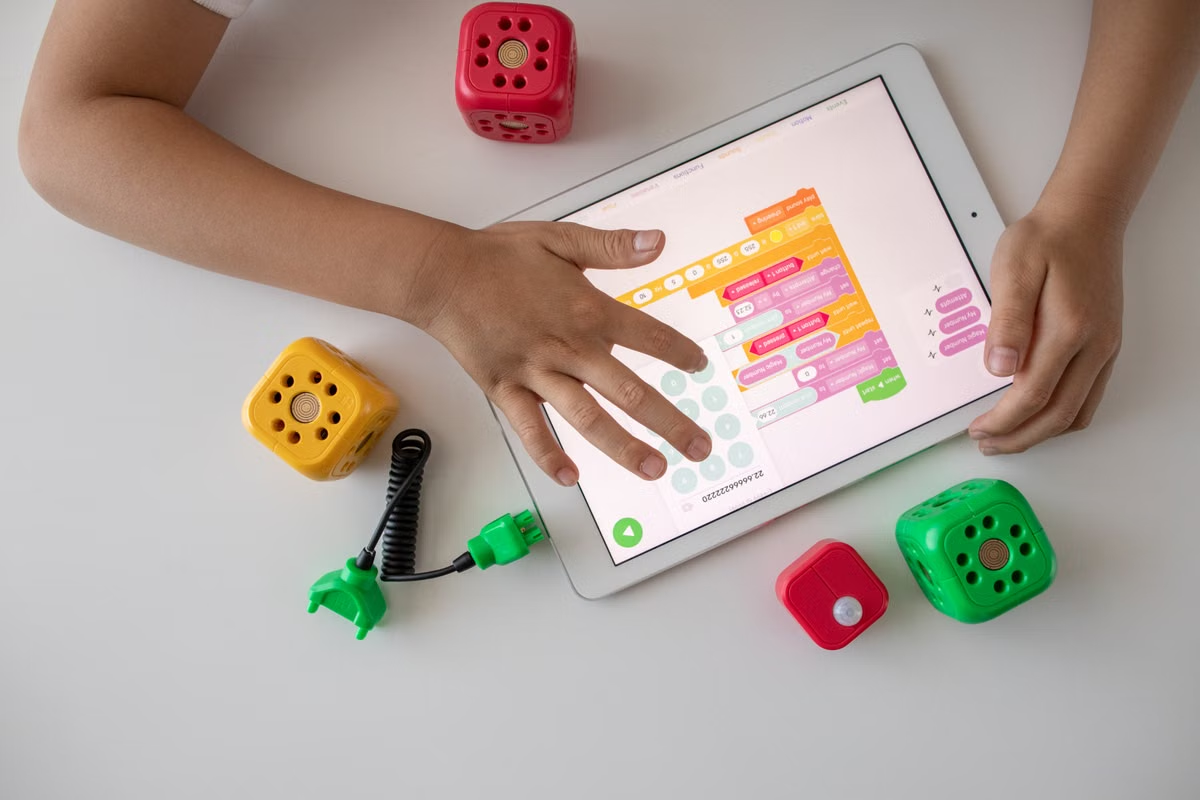
Kurzentscheidung: Für Swift-Grundlagen und kleine Erkundungsübungen können Sie zuerst Swift Playgrounds verwenden. Verlangt Ihr Kurs Xcode 27, einen vollständigen iOS-Projektablauf oder Tests im Simulator, brauchen Sie eine Mac-Umgebung, auf der die passende Xcode-Version läuft.
Das gilt besonders, wenn Sie bisher nur Windows oder ein iPad nutzen: Trennen Sie den Einstieg in die Sprache von der späteren Arbeit an einem konkreten Xcode-Projekt.
Für wen ist dieser Leitfaden gedacht? Für Studierende ohne Mac, die Swift ausprobieren möchten, bevor sie Geld für Hardware ausgeben.
Für Einsteiger, deren Kurs Xcode 27 vorschreibt oder Projekte mit Simulator-Tests verlangt.
Auch wenn Sie einen Mac kaufen oder zeitweise aus der Ferne nutzen möchten, hilft Ihnen die Checkliste bei der Entscheidung.
Stand der Prüfung: 15.10.2026. Versions- und Funktionsangaben anhand der Apple-Veröffentlichungsübersicht für Xcode, der Xcode-Systemanforderungen und der Apple-Dokumentation zu Swift Playgrounds geprüft. Prüfen Sie diese Angaben vor Kursbeginn erneut, wenn Apple eine neue Version oder geänderte Systemanforderungen veröffentlicht.
Swift lernen oder Xcode-Projekte abgeben: Entscheidend ist Ihr Lernziel
Wenn Sie zunächst verstehen möchten, wie Swift-Code aufgebaut ist, ist Swift Playgrounds ein sinnvoller Einstieg, sofern Sie ein unterstütztes Gerät zur Verfügung haben. Sie können damit interaktive Übungen bearbeiten und Swift sowie SwiftUI erkunden. Apple beschreibt die Lern- und Erkundungsmöglichkeiten auf der offiziellen Swift-Playgrounds-Seite.
Das ist nicht dasselbe wie ein vollständiger Entwicklungsablauf in Xcode. Stellen Sie es sich wie den Unterschied zwischen einem Übungsheft und einer kompletten Werkstatt vor: Im Übungsheft lernen Sie einzelne Handgriffe, in der Werkstatt bauen, prüfen und überarbeiten Sie ein ganzes Produkt. Für den Einstieg in Variablen, Bedingungen oder einfache Benutzeroberflächen kann die Übungsumgebung passen. Eine Aufgabe mit vorgegebenem Xcode-Projekt, bestimmten Dateien oder Tests muss dagegen in der geforderten Umgebung geprüft werden.
Reicht Swift Playgrounds für den Anfang? Ja, wenn Sie Swift-Grundlagen lernen oder kleine, dafür geeignete Erkundungsübungen machen und Ihre Lehrkraft kein bestimmtes Xcode-Projekt verlangt. Nein, wenn Ihr Ziel schon jetzt darin besteht, ein bestehendes iOS-Projekt exakt wie im Kurs zu öffnen, zu testen und abzugeben.
Apple stellt außerdem eigene Materialien zum Einstieg in Swift bereit. Nutzen Sie sie gemeinsam mit einer Übung, bei der Sie Code selbst verändern: Eine Erklärung zu lesen vermittelt Begriffe, aber erst das Ausprobieren zeigt, welche Änderung tatsächlich eine andere Ausgabe erzeugt.
Kann man ohne Mac mit Swift Playgrounds mit iOS-Entwicklung beginnen? Für erste Swift- und SwiftUI-Übungen kann ein kompatibles iPad genügen. Das bedeutet jedoch nicht, dass jedes iOS-Projekt aus einem Xcode-Kurs auf dem iPad geöffnet, gebaut und abgegeben werden kann. Behandeln Sie das iPad als möglichen Lernstart, nicht als zugesicherte Kopie der Mac-Entwicklungsumgebung.
Kursvorgabe oder freie Wahl: Erst die Abgabe klären
Wenn Sie einen Kurs besuchen, entscheidet nicht der Gerätename über die passende Wahl, sondern die konkrete Aufgabe. „Swift lernen“ und „ein bestimmtes Xcode-Projekt bearbeiten“ sind unterschiedliche Anforderungen. Ein Kurs kann Grundlagen vermitteln, ohne dass Sie sofort den gesamten Xcode-Ablauf brauchen; eine benotete Projektarbeit kann dagegen bestimmte Dateien, Einstellungen oder Testergebnisse voraussetzen.
Prüfen Sie vor einem Kauf oder einer Miete die Kursbeschreibung und fragen Sie bei Unklarheiten nach. Suchen Sie nach dem Projekttyp, der geforderten Entwicklungsumgebung, der Testmethode und der Form der Abgabe. Wenn die Kursunterlagen Xcode 27 ausdrücklich nennen, sollten Sie nicht annehmen, dass eine andere Anwendung die geforderten Arbeitsschritte vollständig ersetzt.
Der Versionsstand ist dabei relevant: In der Apple-Veröffentlichungsübersicht ist Xcode 27 mit dem Veröffentlichungsdatum 14.09.2026 aufgeführt. Dort ist auch Xcode 27.1 beta mit dem Datum 18.09.2026 verzeichnet. Eine Betaversion ist nicht automatisch die richtige Wahl für eine benotete Aufgabe: Maßgeblich sind die Vorgaben Ihrer Lehrkraft und die von Apple veröffentlichten Systemanforderungen. Die Versionsdaten sind kein Versprechen, dass jede Kursvorlage oder jedes Gerät damit funktioniert.
Kann Swift Playgrounds eine Xcode-Kursaufgabe ersetzen? Nur wenn die Aufgabe ausdrücklich für Playgrounds vorgesehen ist oder Ihre Lehrkraft diese Abgabeform bestätigt. Verlangt die Aufgabenstellung ein Xcode-Projekt, einen bestimmten Projektordner oder einen dokumentierten Simulator-Test, planen Sie mit Xcode auf einem geeigneten Mac. Fragen Sie lieber vor dem Abgabetermin nach, statt erst beim Export zu entdecken, dass Ihre Lösung nicht dem geforderten Format entspricht.
Simulator und vollständiger Arbeitsablauf: Hier wird ein Mac wichtig
Für ein iOS-Projekt geht es oft nicht mehr nur darum, ob Ihr Swift-Code verständlich ist. Sie müssen vielleicht die Projektstruktur öffnen, eine Oberfläche im Zielkontext testen, Fehler nachvollziehen und das Ergebnis in der vorgesehenen Form bereitstellen. Xcode bündelt Werkzeuge für das Erstellen, Testen und Verteilen von Apple-Plattform-Apps; Apple erläutert diesen Arbeitsablauf in der Xcode-Dokumentation.
Der Simulator ist dabei eine Umgebung, in der Sie eine App auf simulierten Apple-Geräten ausführen und prüfen können. Er ist nützlich, um Änderungen zu kontrollieren, ersetzt aber nicht jede Prüfung auf einem echten Gerät. Apple beschreibt den Zweck und die Verwendung des Werkzeugs im Simulator-Handbuch. Wenn Ihre Aufgabe ausdrücklich einen Simulator-Durchlauf verlangt, vergewissern Sie sich, dass Ihre vorgesehene Umgebung diesen Ablauf tatsächlich unterstützt.
Auch die Abgabe kann mehr umfassen als das Vorzeigen eines Bildschirms. Für Testverteilung und Freigabe dokumentiert Apple eigene Schritte, etwa in der Anleitung zum Verteilen einer App für Betatests und Releases und zum Hochladen von Builds. Diese Dokumente bedeuten nicht, dass jede Einsteigeraufgabe eine Veröffentlichung verlangt. Sie zeigen aber, warum „Der Code lässt sich ansehen“ nicht gleichbedeutend ist mit „Der vollständige geforderte Projektablauf ist erledigt“.
Achtung: Installieren Sie nicht einfach die neueste Xcode-Version, ohne die Kursvorgaben zu lesen. Prüfen Sie vorab, welche Version verlangt wird und ob Ihr macOS diese Version unterstützt. Apple führt die Voraussetzungen auf der Seite zu den aktuellen Xcode-Systemanforderungen auf; die Anforderungen können sich mit späteren Veröffentlichungen ändern.
Erste Schritte: Anforderungen prüfen und passende Umgebung wählen
Gehen Sie die folgenden Punkte durch, bevor Sie ein Gerät kaufen, eine Umgebung mieten oder eine Aufgabe beginnen. Die Liste soll eine Entscheidung ermöglichen, nicht eine bestimmte Lösung vorwegnehmen.
- [ ] Kursmaterial lesen: Notieren Sie, ob dort nur Swift-Grundlagen, SwiftUI-Übungen oder ausdrücklich ein Xcode-Projekt gefordert werden.
- [ ] Vorlage und Dateien prüfen: Klären Sie, ob Sie eine bereitgestellte Projektdatei öffnen, vorhandene Dateien bearbeiten oder eine neue Übung in einer Lernumgebung erstellen sollen.
- [ ] Testanforderung feststellen: Fragen Sie, ob die Abgabe einen Lauf im Simulator, einen Test auf einem Gerät oder lediglich den Quellcode verlangt.
- [ ] Abgabeformat bestätigen: Finden Sie heraus, ob ein Projektordner, Screenshots, ein Build oder eine andere dokumentierte Form eingereicht werden muss.
- [ ] Versionsvorgabe abgleichen: Falls Xcode 27 verlangt wird, prüfen Sie die Apple-Systemanforderungen für diese Version und gleichen Sie sie mit dem verfügbaren Mac und macOS ab.
- [ ] Datenschutz und Zugriff bedenken: Arbeiten Sie nicht mit persönlichen oder vertraulichen Kursdaten auf einem fremdverwalteten Gerät, bevor Sie geklärt haben, wer darauf zugreifen kann und welche Regeln Ihre Schule oder Hochschule vorgibt.
Danach können Sie die passende Lernroute wählen:
Wenn Sie nur Swift lernen: Beginnen Sie mit Swift Playgrounds, sofern Ihr Gerät und die aktuelle App-Version die geplanten Übungen unterstützen. Arbeiten Sie ein Beispiel durch, ändern Sie den Code und notieren Sie, welche Konzepte noch unklar sind. Sie müssen nicht vorsorglich einen Mac kaufen, wenn weder Ihr Lernziel noch der Kurs Xcode verlangen.
Wenn Xcode ausdrücklich vorgeschrieben ist: Planen Sie einen Mac ein, auf dem die verlangte Version installiert und ausgeführt werden kann. Prüfen Sie dabei nicht nur, ob Xcode installiert werden kann, sondern auch, ob der Kurs die Projektdatei, den Simulator oder einen bestimmten Abgabeweg benötigt. Apple aktualisiert Versions- und Systemhinweise; verlassen Sie sich deshalb nicht allein auf eine ältere Anleitung, die Sie zufällig gefunden haben.
Wenn Sie noch nicht wissen, welcher Weg nötig ist: Schreiben Sie der Lehrkraft eine konkrete Frage: „Kann ich die ersten Swift-Übungen in Swift Playgrounds machen, und ab welchem Projekt brauche ich Xcode?“ Eine klare Antwort verhindert, dass Sie für Grundlagen zu früh in Hardware investieren oder für ein verpflichtendes Projekt zu spät eine geeignete Umgebung suchen.
Windows, iPad oder Mac: Typische Vor- und Nachteile für den Einstieg
Windows als vorhandener Lerncomputer: Sie können damit allgemeine Programmierkonzepte lernen und, wenn eine passende Lernumgebung vorhanden ist, Swift-Code erkunden. Der entscheidende Nachteil für einen Xcode-Kurs ist, dass Xcode eine macOS-Entwicklungsumgebung ist. Wenn die Aufgabe ausdrücklich den Xcode-Arbeitsablauf voraussetzt, reicht ein Windows-Rechner allein dafür nicht aus. Beginnen Sie dort mit Grundlagen, aber klären Sie früh, wo Sie den vorgeschriebenen Projektteil erledigen.
iPad mit Swift Playgrounds: Ein iPad kann einen zugänglichen Einstieg in interaktive Übungen bieten. Für kleine Erkundungen ist das praktisch, weil Sie direkt mit dem Lernmaterial arbeiten können. Die Grenze liegt bei der Austauschbarkeit: Eine Playgrounds-Übung und ein vollständiges Xcode-Projekt sind nicht automatisch dieselbe Datei oder derselbe Arbeitsablauf. Prüfen Sie bei einer konkreten Kursaufgabe, ob sie ausdrücklich auf dem iPad bearbeitet werden darf.
Mac mit Xcode: Ein geeigneter Mac ist die naheliegende Wahl, sobald Sie den in Kursunterlagen beschriebenen Xcode-Arbeitsablauf nachvollziehen müssen. Sie können dann mit den dort vorgesehenen Projektdateien und Werkzeugen arbeiten, sofern die Versionen und Systemanforderungen passen. Der Nachteil ist der Aufwand: Anschaffung und Einrichtung lohnen sich nicht automatisch für jemanden, der zunächst nur ein paar Grundlagen üben möchte.
Warum nicht einfach eine macOS-virtuelle Maschine auf Windows verwenden? Eine virtuelle Maschine klingt wie ein einfacher Umweg, löst aber nicht automatisch die Fragen nach unterstützter Hardware, macOS-Bedingungen, Xcode-Kompatibilität und verlässlichem Zugriff auf alle benötigten Funktionen. Bewerten Sie sie nicht nur danach, ob ein Installationsvideo erfolgreich aussieht. Für eine Kursabgabe zählt, ob der konkrete Arbeitsablauf regelkonform und reproduzierbar funktioniert. Wenn die Hochschule ein bestimmtes Verfahren vorgibt, halten Sie sich daran.
Ohne Mac anfangen und den Geräteentscheid vertagen
Sie können Lernfortschritt und Hardwareentscheidung voneinander trennen. In der ersten Phase lernen Sie Swift-Grundlagen und machen kleine, für Ihr vorhandenes Gerät geeignete Übungen. In der nächsten Phase wechseln Sie zu Xcode, sobald eine Kursaufgabe oder ein Projekt dessen Arbeitsablauf tatsächlich verlangt. So kaufen Sie nicht nur aus Sorge vor einer späteren Anforderung, aber Sie warten auch nicht bis kurz vor einer Abgabe, um die technische Voraussetzung zu prüfen.
Das ist besonders hilfreich, wenn Sie einen Windows-Rechner besitzen und ein iPad nur gelegentlich nutzen können. Fragen Sie sich bei jeder Übung: „Lerne ich gerade die Sprache, oder muss ich genau diese Apple-Projektumgebung benutzen?“ Für die erste Frage kann eine passende Playgrounds-Übung genügen; für die zweite zählt, ob Xcode und die erforderlichen Werkzeuge verfügbar sind.
Welche Mac-Umgebung benötigen Sie für Xcode 27 im Studium? Die Antwort hängt vom Kurs und der verlangten Xcode-Version ab, nicht allein davon, dass das Gerät „ein Mac“ ist. Prüfen Sie zuerst die aktuelle Apple-Kompatibilitätsangabe, dann den Speicher- und Projektbedarf Ihres Kurses und schließlich, ob der Simulator- und Abgabeablauf dort funktioniert. Eine pauschale Empfehlung für ein bestimmtes Modell wäre ohne diese Angaben nicht belastbar.
Wenn Sie eine zeitlich begrenzte Mac-Nutzung erwägen, behandeln Sie sie als Alternative, die Sie gegen Ihren tatsächlichen Kursbedarf prüfen müssen. Klären Sie vorher, ob Sie Projektdateien übertragen dürfen, wie Ihre Schule mit externen Umgebungen umgeht und ob die benötigten Funktionen aus der Ferne nutzbar sind. Bei einer Hochschule mit strengen Datenschutz- oder Gerätevorgaben kann eine externe Umgebung ungeeignet sein; bei einer einzelnen Übung kann sie dagegen eine Anschaffung vermeiden. Vergleichen Sie die möglichen Mac-Optionen und deren Bedingungen in der Übersicht zu Mac-Umgebungen, ohne davon auszugehen, dass eine bestimmte Konfiguration automatisch zu Ihrem Kurs passt.
Ihre Entscheidung nach der Aufgabe, nicht nach dem Gerät
Für Swift-Grundlagen und kleine Übungen ist Swift Playgrounds ein vernünftiger Start, wenn Ihr vorhandenes Gerät dafür geeignet ist. Sobald ein Kurs Xcode 27, ein vollständiges Projekt oder Simulator-Tests verlangt, sollten Sie eine passende Mac-Umgebung vorbereiten und die Versionsanforderungen mit Apples aktuellen Angaben abgleichen. Beginnen Sie mit dem, was Ihr Lernziel tatsächlich braucht, und verschieben Sie die Hardwareentscheidung nicht über den Zeitpunkt hinaus, an dem die erste verbindliche Xcode-Aufgabe ansteht.
Wenn Sie momentan nur Windows oder ein iPad haben, sind zwei Wege realistisch: Weiterlernen mit den Übungen, die Ihr Gerät unterstützt, oder für verpflichtende Xcode-Arbeit einen geeigneten Mac beschaffen. Ein eigener Mac passt eher, wenn Sie regelmäßig langfristig entwickeln und die Kosten sowie Wartung selbst tragen möchten. Eine zeitlich begrenzte Mac-Miete kann für einen kurzen Kursabschnitt oder ein konkretes Projekt die bequemere Option sein, sofern die erforderlichen Werkzeuge, Dateizugriffe und Datenschutzregeln passen. Windows allein kann Xcode nicht ausführen, und Playgrounds deckt nicht automatisch den vollständigen Xcode-Projektablauf ab.
Bevor Sie sich festlegen, prüfen Sie die Kursvorgaben und vergleichen Sie sie mit einer Mac-Umgebung zur Miete. Wenn eine kurzfristige Nutzung für Ihre Aufgabe ausreicht, kann das Mieten eines Mac Ihnen den Einstieg in Xcode ermöglichen, ohne dass Sie sofort ein eigenes Gerät kaufen müssen. Prüfen Sie die konkreten Bedingungen, bevor Sie entscheiden; bei dauerhaftem, regelmäßigem Entwicklungsbedarf oder zwingenden Vorgaben für ein lokales Gerät kann ein eigener Mac besser passen.
Für Xcode brauchen Sie einen Mac? Nutzen Sie VpsHold
Mit VpsHold mieten Sie einen dedizierten Mac mini, auf dem Sie Xcode für Ihre Lernprojekte einrichten können.